

Saat menangani iPhone bekas, terutama perangkat berkapasitas tinggi seperti iPhone 8 256GB, pencadangan yang tepat sangatlah penting. Sebagai pemasok handset iPhone 8 256GB bekas, saya memahami pentingnya proses pencadangan yang andal. Ini tidak hanya menjamin integritas data bagi pemilik baru tetapi juga mencerminkan profesionalisme layanan kami. Di blog ini, saya akan memandu Anda melalui langkah-langkah komprehensif tentang cara mencadangkan iPhone 8 256GB bekas.
Mengapa Pencadangan Diperlukan?
Sebelum kita mendalami proses pencadangan sebenarnya, penting untuk memahami mengapa pencadangan itu penting. Untuk iPhone 8 256GB bekas, pemilik sebelumnya mungkin meninggalkan banyak data, termasuk foto, video, kontak, pesan, dan data aplikasi. Dengan mencadangkan informasi ini, kami dapat melindunginya jika terjadi kehilangan data selama transfer perangkat atau penggunaan di masa mendatang. Selain itu, pencadangan yang tepat memungkinkan pemilik baru memulihkan perangkat ke kondisi sebelumnya jika diperlukan, sehingga memberikan pengalaman pengguna yang lancar.
Opsi Cadangan
Ada dua metode utama untuk mencadangkan iPhone 8 256GB: menggunakan iCloud dan menggunakan iTunes atau Finder di komputer. Setiap opsi memiliki kelebihannya masing-masing, dan pilihannya bergantung pada preferensi pengguna dan sumber daya yang tersedia.
Cadangkan Menggunakan iCloud
iCloud adalah layanan pencadangan berbasis cloud yang disediakan oleh Apple. Ini memungkinkan Anda menyimpan data iPhone Anda dengan aman di server Apple dan mengaksesnya dari perangkat berbeda. Berikut adalah langkah-langkah rinci untuk mencadangkan iPhone 8 256GB bekas Anda menggunakan iCloud:
-
Periksa Penyimpanan iCloud: Pertama, pastikan Anda memiliki cukup penyimpanan iCloud untuk cadangan. Jika penyimpanan iCloud yang ada tidak mencukupi, Anda dapat membeli penyimpanan tambahan dengan membuka "Pengaturan" > [Nama Anda] > "iCloud" > "Kelola Penyimpanan" > "Beli Lebih Banyak Penyimpanan".
-
Masuk ke iCloud: Di iPhone 8 256GB Anda, buka "Pengaturan" dan ketuk nama Anda di bagian atas. Kemudian, masuk ke akun iCloud Anda. Jika Anda tidak memiliki akun iCloud, Anda dapat membuatnya langsung di perangkat.
-
Aktifkan Cadangan iCloud: Navigasikan ke "Pengaturan" > [Nama Anda] > "iCloud" > "Cadangan". Aktifkan "Cadangan iCloud".
-
Pilih Data untuk Dicadangkan: Di bawah "Opsi Cadangan", Anda dapat memilih data apa yang ingin Anda sertakan dalam cadangan. Opsi biasanya mencakup foto, video, pesan, kontak, kalender, dan data aplikasi. Pastikan untuk memilih semua data yang diperlukan.
-
Mulai Pencadangan: Hubungkan iPhone Anda ke sumber listrik dan sambungkan ke jaringan Wi - Fi. Lalu, kembali ke layar "iCloud Backup" dan ketuk "Back Up Now". Proses pencadangan mungkin memakan waktu lama tergantung jumlah data, jadi bersabarlah.
Cadangkan Menggunakan iTunes atau Finder
Jika Anda lebih suka mencadangkan data iPhone secara lokal di komputer Anda, iTunes (untuk Windows) atau Finder (untuk macOS Catalina atau lebih baru) adalah pilihan yang bagus. Inilah cara Anda melakukannya:
-
Instal atau Perbarui iTunes/Finder: Jika Anda menggunakan komputer Windows, pastikan Anda telah menginstal iTunes versi terbaru. Untuk pengguna Mac, pastikan macOS Anda mutakhir karena Finder adalah alat default untuk mengelola iPhone pada versi macOS yang lebih baru.
-
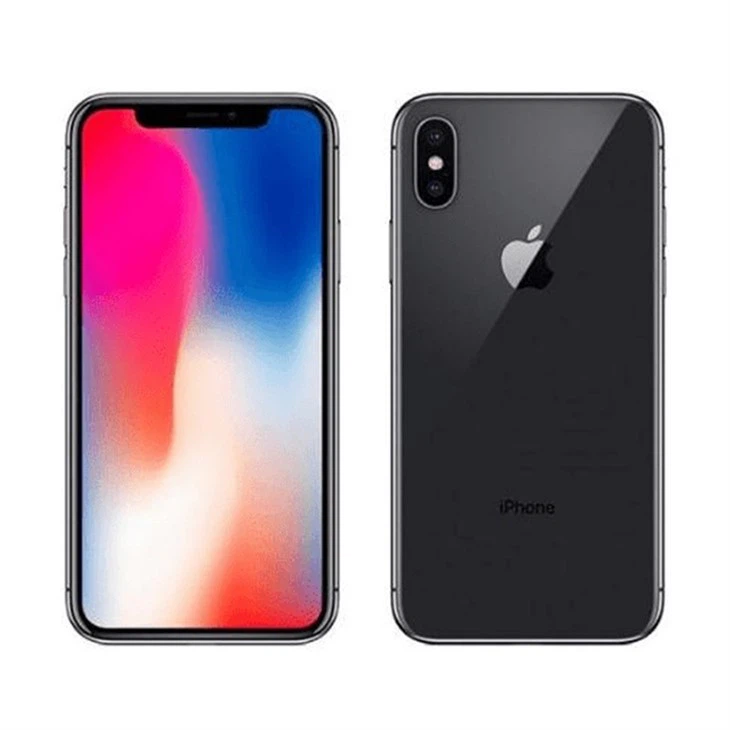
Hubungkan iPhone Anda: Gunakan kabel Lightning untuk menghubungkan iPhone 8 256GB ke komputer Anda. Jika ini pertama kalinya Anda menyambungkan perangkat, Anda mungkin perlu memercayai komputer di iPhone Anda.

-
Buka iTunes/Pencari: Di Windows, buka iTunes. Di Mac, buka Finder. IPhone Anda akan muncul sebagai ikon perangkat.
-
Pilih Opsi Cadangan: Di iTunes, klik ikon iPhone lalu pilih "Ringkasan". Di Finder, klik ikon iPhone di sidebar lalu buka tab "Umum". Di bawah "Cadangan", Anda memiliki dua opsi: "Komputer Ini" dan "iCloud". Pilih "Komputer Ini" jika Anda ingin membuat cadangan secara lokal.
-
Pilih Enkripsi (Opsional): Anda dapat memilih untuk mengenkripsi cadangan Anda jika Anda ingin melindungi data sensitif. Centang kotak di samping "Enkripsi cadangan lokal" dan tetapkan kata sandi yang kuat.
-
Mulai Pencadangan: Klik tombol "Cadangkan Sekarang". Prosesnya mungkin memerlukan waktu, terutama jika ini adalah pencadangan pertama Anda.
Memverifikasi Cadangan
Setelah pencadangan selesai, penting untuk memverifikasi bahwa data telah berhasil disimpan.
- Untuk Cadangan iCloud: Buka "Pengaturan" > [Nama Anda] > "iCloud" > "Kelola Penyimpanan" > "Cadangan". Di sini, Anda akan melihat iPhone 8 256GB Anda terdaftar, bersama dengan tanggal dan waktu pencadangan terbaru.
- Untuk Cadangan iTunes/Finder: Di Windows, buka iTunes dan klik ikon iPhone. Lalu, buka "Ringkasan" dan cari informasi cadangan. Di Mac, buka Finder, klik ikon iPhone di sidebar, dan buka tab "Umum" untuk melihat detail pencadangan.
Pertimbangan Tambahan
- Pembersihan Data: Sebagai pemasok iPhone 8 bekas 256 GB, sebaiknya lakukan pembersihan data sebelum menjual perangkat. Ini termasuk menghapus semua data pribadi dari pemilik sebelumnya sambil tetap menjaga cadangannya tetap utuh. Anda dapat melakukan ini dengan masuk ke "Pengaturan" > "Umum" > "Reset" > "Hapus Semua Konten dan Pengaturan".
- Aksesoris: Jika Anda tertarik dengan produk terkait lainnya, kami juga menawarkanIphone X RekondisiDanApple 14 yang diperbarui. Selain itu, kami punyaAksesoris Ponsel Layar Sentuh Layar LCD Asli Untuk IPhone 11 11Pro 11Promaxtersedia bagi mereka yang membutuhkan.
Kesimpulan
Mencadangkan iPhone 8 256GB bekas adalah proses mudah yang dapat dilakukan menggunakan iCloud atau iTunes/Finder. Dengan mengikuti langkah-langkah yang diuraikan dalam blog ini, Anda dapat memastikan bahwa semua data penting disimpan dengan aman dan siap untuk dipulihkan. Sebagai pemasok iPhone 8 256GB bekas, kami berkomitmen menyediakan perangkat berkualitas tinggi dan dukungan profesional. Jika Anda tertarik untuk membeli handset iPhone 8 256GB bekas kami atau memiliki pertanyaan mengenai proses pencadangan, jangan ragu untuk menghubungi kami untuk rincian lebih lanjut dan untuk memulai negosiasi pembelian.
Referensi
- Dukungan Apple. (2023). Cadangkan iPhone, iPad, dan iPod touch Anda. Diperoleh dari situs dukungan resmi Apple.
- Berbagai tutorial dan panduan pengguna tentang pencadangan iPhone tersedia di platform terkait teknologi terkemuka.